
Eines der schlagenden Argumente für Dreamweaver beim Einsatz in kleineren Projekten ist die Fähigkeit, Remote auf einem Server zu arbeiten. Dabei werden die Files automatisch vom FTP Server geholt, können lokal bearbeitet werden und dann direkt auf dem FTP Server gespeichert werden.
Die aus der Java Entwicklung entstandene IDE Eclips ist nun auch für ambitionierte PHP Entwickler immer relevanter. Das Eclipse PDT Projekt erweitert Eclipse um eine PHP Umgebung. Dies beinhaltet die Eclipse gewohnte Code-Vervollständigung, PHP Dokumentation und ein direktes Debuggen, sofern der benutzte Server dies unterstützt.
Ein wichtiges Feature erhällt man nach Installation von Aptana als Eclipse Plugin über:
1) Eclipse Help Menü -> Software-Updates -> Find and Install
2) neue remote Site (Name Aptana Url: http://update.aptana.com/install/3.2/)
3) das erstellte Aptana auswählen
4) Anweisungen folgen und Eclipse neustarten
Jetzt beginnt das eigentliche einrichten der Synchronisation:
1) Window – > Show View -> Other -> Aptana Standard Views -> Sync Manager
Hier kann das neue Sync Device angelegt werden. Der Seitenname ist dabei frei zu vergeben, die FTP Daten müssen hinterlegt werden, die Connection kann nach Eingabe der Daten getestet werden.
Nach Abschluss nun der erste Remote Sync:
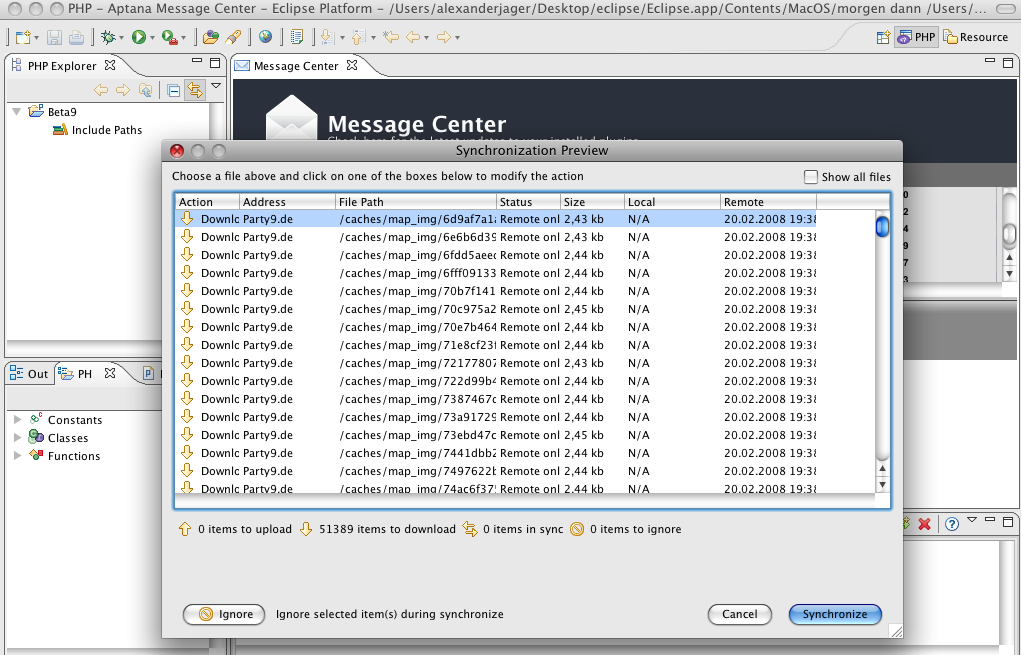
Danach sind alle Dateien lokal vorhanden im Workspace Directory. Ab jetzt kann in dem Sync Tab gewählt werden, ob man nur in Richtung Remote Server, nur in Richtung lokalem Rechner oder in beide Richtungen abgeglichen werden soll.
Zu beachten ist, das nur gespeicherte Files auch abgeglichen werden können. Vorher also immer mittels Strg+S bzw cmd+S bei Apple Systemen die Dateien speichern.
Weiterführende Dokumentationen:
Update 2014:
Aptana hat nun auch wieder PHP Unterstützung eingebaut: http://www.aptana.com/products/php/
Pingback: Alexander Jäger » Blog Archiv » » Aptana Umlaute Codierung und co
Pingback: Alexander Jäger» Blogarchiv » Aptana SFTP remote arbeiten
Pingback: queo blog - Das Blog der Werbeagentur queo media und des Softwarespezialisten queo flow. » Dev-Tools: FTP Sync mit Eclipse
Also, AptanaEclipse-Plugin heruntergeladen und installiert. Nach dem Neustart von Eclipse war dann plötzlich meine SVN-Verbindung weg. Toll und nun? Irgendwo ein Wort über FTP zu finden war auch nicht möglich.
Also Aptana wieder deinstalliert. Aber SVN funktionierte immer noch nicht.
So viel zu meinem Versuch das Aptana FTP-Plugin zu nutzen.
Vielen Dank!
Mittlerweile ist Aptana auch als eigene Applikation erhältlich, vllt die aktuelle Version komplett herunterladen. Ansonsten kann ich mit der Fehlerbeschreibung keien Hilfestellung geben.
MfG
Alexander
Leider scheint das Plugin mittlerweile veraltet zu sein. Ich wollte es eben bei Eclipse Indigo installieren, aber Eclipse sagt, dass die Seite nicht mehr erreichbar ist.
Gibt es dort eine neue Version?
Tipp: Die URL heißt nun
http://update15.aptana.org/studio/26124/index.html
Cool, danke für den Link.
Pingback: Wie sieht ein Bannertausch bzw. Bildertausch PHP Script aus? - dieWebservisten
Mittlerweile ürbigens, nach langen &intensiven Kopfschmerzen deswegen:
http://download.aptana.com/studio3/plugin/install
so… für den Fall, dass es wen noch interessieren sollte.
Warum auch immer die nicht dazu in der Lage sind eine /latest/ Installation einzurichten, sodass sich die URL nicht alle 5 Minuten ändert, Android hat’s mit ADT immerhin auch geschafft 😀