Sony® BD Remote Batterielaufzeit bei Remote Buddy verlängern

Um die Haltbarkeit der Batterien der PS3 Blueray Fernbedienung an einem Mac mit Remote Buddy zu verlängern bedarf es folgender Einstellungen:

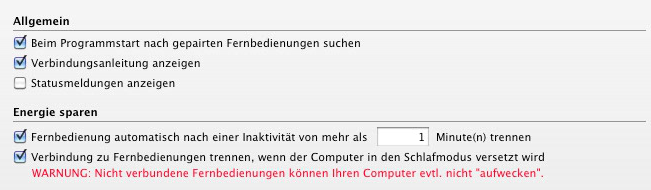
Remote Buddy Einstellungen -> Hardware -> Bluetooth Receiver.

Allgemein

Beim Programmstart nach gepairten Fernbedienungen suchen: An.
Suche nach gepairten Fernbedienungen nach xx Minuten einstellen: Aus.
Verbindungsanleitung und Statusmeldungen anzeigen: Aus.

Energie sparen

Fernbedienung automatisch nach einer Inaktivität von mehr als xx Minute(n) trennen: An: 1 Minute

Verbindung zu Fernbedienungen trennen, wenn der Computer in den Schlafmodus versetzt wird: An

Ubuntu vi Problem mit Pfeiltasten

Bei den neueren Versionen von Ubuntu kann es probleme mit den Pfeiltasten in vi kommen. Die Pfeiltasten werden dabei nicht zur Navigation im insert Mode genutzt, sondern liefern deren Steuerzeichen. Dadurch wird die Navigation deutlich erschwert.
Abhilfe schafft die folgende Änderung in der config file: /etc/vim/vimrc.tiny

Vorher:

set compatible

Nachher

set nocompatible

Problem gelöst

iPhone langsam?

Vermehrt tritt bei iPhone Nutzern der ersten und der zweiten (3G) Generation ein Performance Problem auf. Dieses macht sich durch sehr langsame Reaktionszeiten und träge Handhabung des Gerätes bemerkbar. Anrufe annehmen ist fast unmöglich, Apps starten ungewohnt langsam und auch An- und Abschalten des Gerätes wird zum Geduldspiel.

Dies kann mehrere Ursachen haben, als erste Lösungsmöglichkeit wäre der Neustart des Gerätes zu nennen. Desweiteren kann das Abschalten einiger Push Anwendungen Abhilfe schaffen. Die spannendste Ursache / Lösung ist Safari, genauer gesagt die „Betrugswarnung“ von Safari. Sobald diese deaktiviert ist über „Einstellungen -> Safari -> Betrugswarnung ausschalten“ scheint das Problem behoben.

Man darf gespannt sein, wann Apple diese Lücke schließt und was die Version 4.0 des iPhone OS bringen wird. Diese wird heute Abend 19 Uhr MEZ angekündigt.

iPod Error 1411

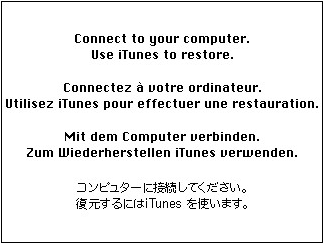
iPod Error 1411 restore

iPod Error 1411 restore

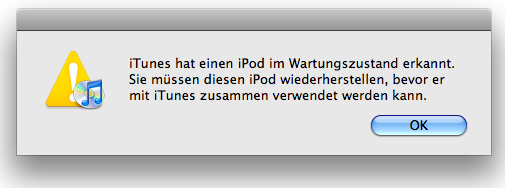
Beim Wiederherstellen eines iPods kann es zum Fehler 1411 kommen, hierzu findet man in einschlägigen Foren / Suchmaschinen keine Lösung. Apple bietet nur eine Lösung zu den Fehlern 1415, 1417, 1418, 1428, 1429, 1430, 1436 oder 1439 an. Das Symptom ist aber das gleiche, der iPod lässt sich nicht wiederherstellen und dadurch nicht benutzen.

Die aufgeführten Lösungsvorschläge

  • Trennen und anschließen des iPods
  • Computer neu starten
  • Deaktivieren oder aktivieren Sie die Verwendung des iPod als Volume
  • USB Anschluss wechseln
  • Restlichen USB Geräte trennen
  • Unter Windows eine extra DLL installieren bzw. neue Treiber installieren

helfen nicht weiter.

iPod wiederherstellen error

iPod wiederherstellen error

Eine Lösung ist jedoch, eine Wiederherstellung an einem anderen Rechner / anderes Betriebssystem anzustoßen. Im konkreten Fall lies sich der iPod Video 5th Generation unter Max OSX 10.5 Leopard nicht zum Leben erwecken. Unter Windows XP jedoch problemlos (jeweils aktuelle iTunes Version 8.1.1)

Konsolen und Systemsteuerung per Kommandozeile

Nette Ausführung auf aquasonic zum Thema Konsolen per Kommandozeile starten gefunden. Dabei werden die einzelnen Module der Systemsteuerung gestartet und können dort verändert werden.

Die Kommandozeile erreicht man über Start -> Ausführen -> cmd.exe

Konsolen

certmgr.msc – Certificate Manager / Zertifikatmanager
ciadv.msc – Indexing Service / Index Service
compmgmt.msc – Computer management / Allgemeines management
devmgmt.msc – Device Manager / Datenträgerverwaltung
dfrg.msc – Defragment /defragmentierung
diskmgmt.msc – Disk Management / Diskmanagement
fsmgmt.msc – Folder Sharing Management / Verzeichnissfreigabe
eventvwr.msc – Event Viewer / Eventmanager
gpedit.msc – Group Policy -XP Pro only / Gruppenrichtlinien
iis.msc – Internet Information Services / IIS
lusrmgr.msc – Local Users and Groups / lokaleBenutzer und gruppen
mscorcfg.msc – Net configurations / Netzwerkeinstellungen
ntmsmgr.msc – Removable Storage / Wechseldatenträger
perfmon.msc – Performance Manager / Leistungsmanager
secpol.msc – Local Security Policy / lokale Sicherheitsrichtlinien
services.msc – System Services / Dienste
wmimgmt.msc – Windows Management / Windows

Systemsteuerung

access.cpl – Accessibility Options / Zugriff
hdwwiz.cpl – Add New Hardware Wizard / Neue Hardware hinzufügen
appwiz.cpl – dd/Remove Programs / Software installieren / deinstallieren
timedate.cpl – Date and Time Properties / Zeit und Datum Einstellungen
desk.cpl – Display Properties / Anzeigeoptionen
inetcpl.cpl – Internet Properties / Internet Optionen
joy.cpl – Joystick Properties / Joystick Einstellungen
main.cpl keboard – Keyboard Properties /Tastaur Einstellungen
main.cpl – Mouse Properties / Mouse Einstellungen
ncpa.cpl – Network Connections / Netzwerkverbindungen
ncpl.cpl – Network Properties / Netzwerkeinstellungen
telephon.cpl – Phone and Modem options / Telefon und Modem Optionen
powercfg.cpl – Power Management
intl.cpl – Regional settings / Regionaleinstellungen
mmsys.cpl sounds – Sound Properties / Sound Einstellungen
mmsys.cpl – Sounds and Audio Device Properties / Sound und Audio Geräte Einstellungen
sysdm.cpl – System Properties / System Einstellungen
nusrmgr.cpl – User settings / Benutzer Einstellungen
firewall.cpl – Firewall Settings (sp2) / Firewall Konfiguration
wscui.cpl – Security Center (sp2) / Sicherheitszentrale

Zu beachten ist die Tatsache, dass per Konsole nicht über Argument gearbeitet werden kann um z.B. Konfigurationen zu automatisieren.

Quelle

eMeidi

SSH Key Linux OSX Problem

Mittels einer SSH Key authentication sichert man Verbindungen ab, bzw stellt sicher, dass die Person, die auf einen Server will, auch wirklich die Person ist, die sie vorgibt zu sein. DIeses Verfahren wird mit einem Schlüsselpaar sichergestellt, das aus einem public und einem private key besteht. Auf dem Server liegt dabei das public file, der Bneutzer muss das private file besitzen.

Solch ein Schlüsselpaar kann mittels putty generiert werden. Als Resultat erhällt man eine .ppk file und eine .pub file. Die .pub File, bzw dessen Inhalt kopiert man auf dem Server in die Datei

/home/user/.ssh/authorized_keys

Die ppk File speichert man an einem sicheren Ort. Möchte man nun mittels putty auf den Server zugreifen, kann man im ssh Menü einstellen, welchen key er dazu verwenden soll.

Kopiert man diesen ppk key jedoch auf ein unix system, und versucht dann auf den server mittels:

ssh -i /home/eigenerlocalerBenutzer/.ssh/private.ppk host.com -p 12345 -v

zuzugreifen, bekommt man die folgende Fehlermeldung:

debug1: PEM_read_PrivateKey failed
debug1: read PEM private key done: type <unknown>

Das Problem ist das ppk File, welches kein offenes Dateiformat ist. Um den private Key auch unter Linux zu nutzen, muss in puttygen der Schlüssel geöffnet werden und ein Export in das openssh Format vollzogen werden.

Verwendet man nun diesen openssh private Key, funktioniert es ohne Probleme.

Ein weiterer Stolperstein unter Unix Betriebssystemen sind die Zugriffsrechte. Ein server wird einen Key nicht akzeptieren, wenn auf dem Client die ssh Files von jedem änderbar sind. Dies äußert sich in der Fehlermeldung:

Permissions 0777 for ‚.ssh/key.priv‘ are too open.
It is recommended that your private key files are NOT accessible by others.
This private key will be ignored.
bad permissions: ignore key: .ssh/key.priv

Wobei 777 beispielhaft als negativstes Beispiel aufgeführt ist.

Korrekt müssen die Zugriffsrechte folgendermaßen gesetzt sein:

Der ssh Key und das Verzeichniss muss dem User gehören, der ihn benutzen soll.

chown username /Users/username/.ssh/*

chown username /Users/username/.ssh

Und die Rechte müssen gesetzt sein:

chmod 700 /Users/username/.ssh/

chmod 600 /Users/username/.ssh/*

Damit ist das Zugriffsproblem gelöst.

Um den Zugriff etwas einfacher zu gestaltetn, kann eine config File im ssh Ordner auf dem Client hinterlegt werden mit folgender beispielhafter Konfiguration:

Host host.de
IdentityFile ~/.ssh/key.priv
Port 12345
PreferredAuthentications publickey
Protocol 2

Host entspricht dem Host, auf den sich die Einstellungen beziehen. IndetityFile gibt den Ort des privaten Keys an. Port muss nur angegeben werden, wenn der SSH Server auf einen anderen Port eingestellt ist. PreferredAuthentications publickey stellt die Methode ein und Protocol stellt die verwendete SSH Version ein.

Osx Bluescreen Tipps und Hilfe

Wenn beim booten von OSX ein Bluescreen erscheint ist das keine Windows Krankheit, sondern ein mittlerweile bei OSX häufiger vorkommendes Probem.

Als Lösungen kommen mehrere Ansätze in Frage:

1) Kommandozeile nutzen und „Applikation enhancement Software“ löschen

  • Single User starten: beim booten Steuerung+S (Crtl+S) gedrückt lassen
  • In der Shell eingeben:
    • /sbin/fsck -fy
    • /sbin/mount -uw /
    • rm -rf /System/Library/SystemConfiguration/ApplicationEnhancer.bundle
    • reboot
  • Nach dem Reboot sollte alles wie gewohnt funktionieren

2) Leopard neu installieren

After completing an upgrade installation of Leopard and restarting the computer, a “blue screen” may appear for an extended period of time.

Dieses Problem tritt bei der Installation vom aktuellen Apple Betriebssystem Leopard auf. Apple selbst hat dazu ein Supportdokument erarbeitet.

3) Rechte reparieren

  • OSX Installations DVD einlegen
  • Installation beenden und Festplattendiagnose starten
  • Rechte überprüfen & reparieren
  • Reboot

4) Kommandozeile nutzen und Festplatte überprüfen

  • Single User starten: beim booten Steuerung+S (Crtl+S) gedrückt lassen
  • In der Shell eingeben:
    • fsck -yf
    • reboot

Apple OSX Screenshot

Von Windows Systemen ist man das drücken der „Drucken“- oder „print“-Taste gewöhnt, um dann den aufgenommenen Ausschnitt in ein Grafikprogramm einzufügen.

Bei OSX, dem Apple Betriebssystem wird dieses etwas anders gehandhabt.

Dabei gibt es einmal die Möglichkeit, den ganzen Bildschirm (screen) aufzunehmen, oder eine freie Auswahl zu treffen.

Die Shortcurts hierzu sind:

apfel+shift+3 (Fullscreen)
apfel+schift+4 (eigene Auswahl/Bildausschnitt)

Dabei wird jeweils ein neues Bild erzeugt, welches auf dem Desktop abgelegt wird und mit Bild1, Bild2 … BildX benannt ist.

Diese abgelegten Bilder können dann mit Grafiksorftwareprodukten wie Photoshop oder Gimp bearbeitet werden oder dem Netz bereitgestellt werden.

Backup einer MYSQL Datenbank in Shellscript

Um eine Datenbank über ein Shellscript zu sichern bietet sich mysqldump an.

Wenn man dabei einen Server hat, der nicht gleich dem Datenbankserver ist, muss die Datenbank remote gesichert werden, mysqldump bietet dabei an, per Option einen Host anzugeben. Daraus wird dann der folgende Befehlt, der in einem Backup Script verwendet werden kann:

mysqldump -u USER -pPASSWORT -h HOST DATENBANKNAME > backup.sql

Kein aktivierbares Dateisystem Fehler 254

Wer versucht, bei Apples Betriebssystem OSX von einem .dmg Image wiederherzustellen kann auf folgende Fehler stoßen:

Kein aktivierbares Dateisystem

bzw.

Fehler 254

Der eine Fehler tritt auf, wenn man das .dmg Image öffenen will, obwohl es auf einer USB Platte liegt, der andere Fehler kommt beim Versuch, das Image auf eine Partition zu mounten.

Eine Internetrecherche bringt hierzu keinerlei hilfreicher Ergebnisse. Eine mögliche Ursache dürfte wohl eine Beschädigung des Images sein, eine Reparatur ist sehr aufwendig.

Sinnvoll ist es aber allemal, sich ein Image der Installations DVD zu erstellen, da die Geschwindigkeit der Installation dadurch deutlich erhöht wird.